效率工具
文件版本历史
查看、下载和恢复文件的历史版本。
文件版本历史
什么是版本历史
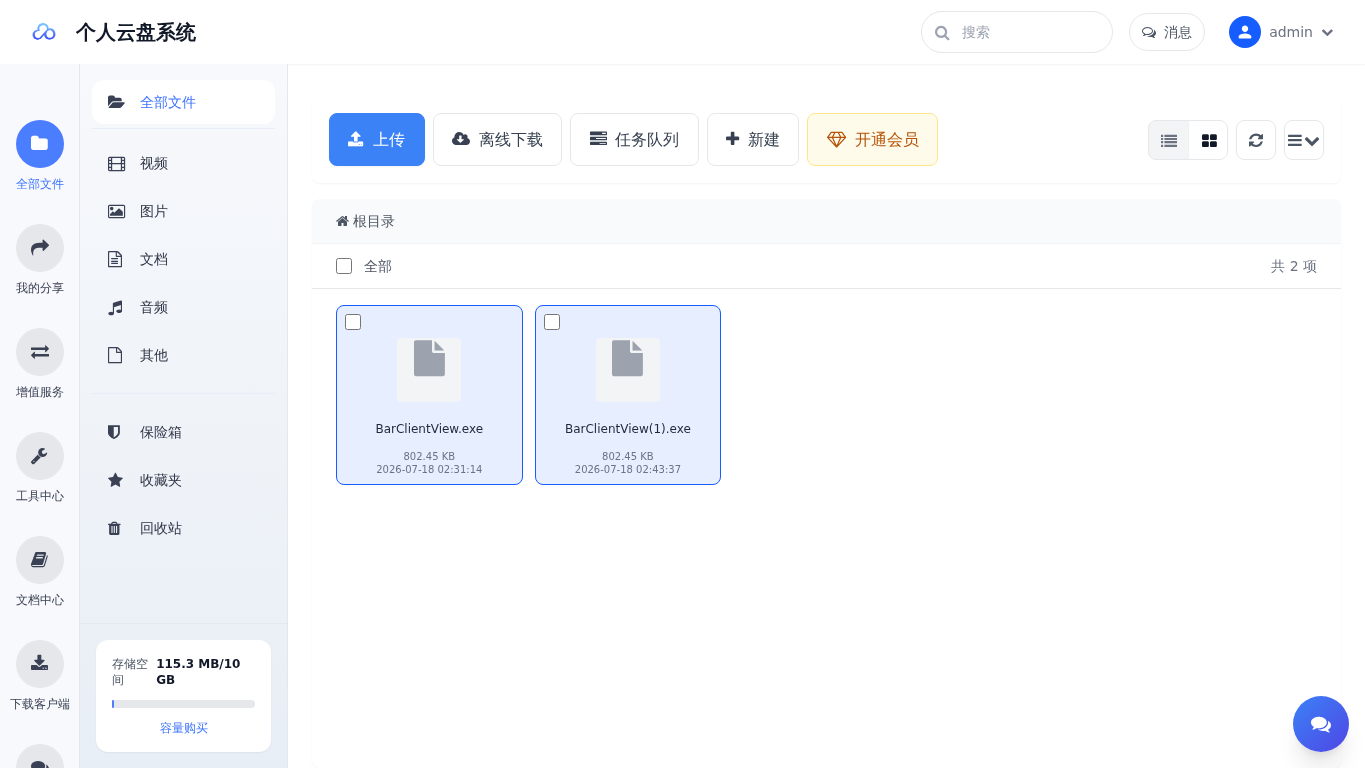
当你上传同名文件或通过在线编辑器修改文件内容时,系统会自动将旧版本归档为历史版本。你可以随时查看、下载或恢复到任意历史版本。
版本归档触发时机
| 操作 | 说明 |
|------|------|
| 上传同名文件覆盖 | 上传文件路径与已有文件一致时,旧版本自动归档 |
| 在线编辑器保存 | 使用内置编辑器修改并保存文件时,保存前的版本自动归档 |
| 分片上传覆盖 | 大文件分片上传覆盖同名文件时触发归档 |
查看历史版本
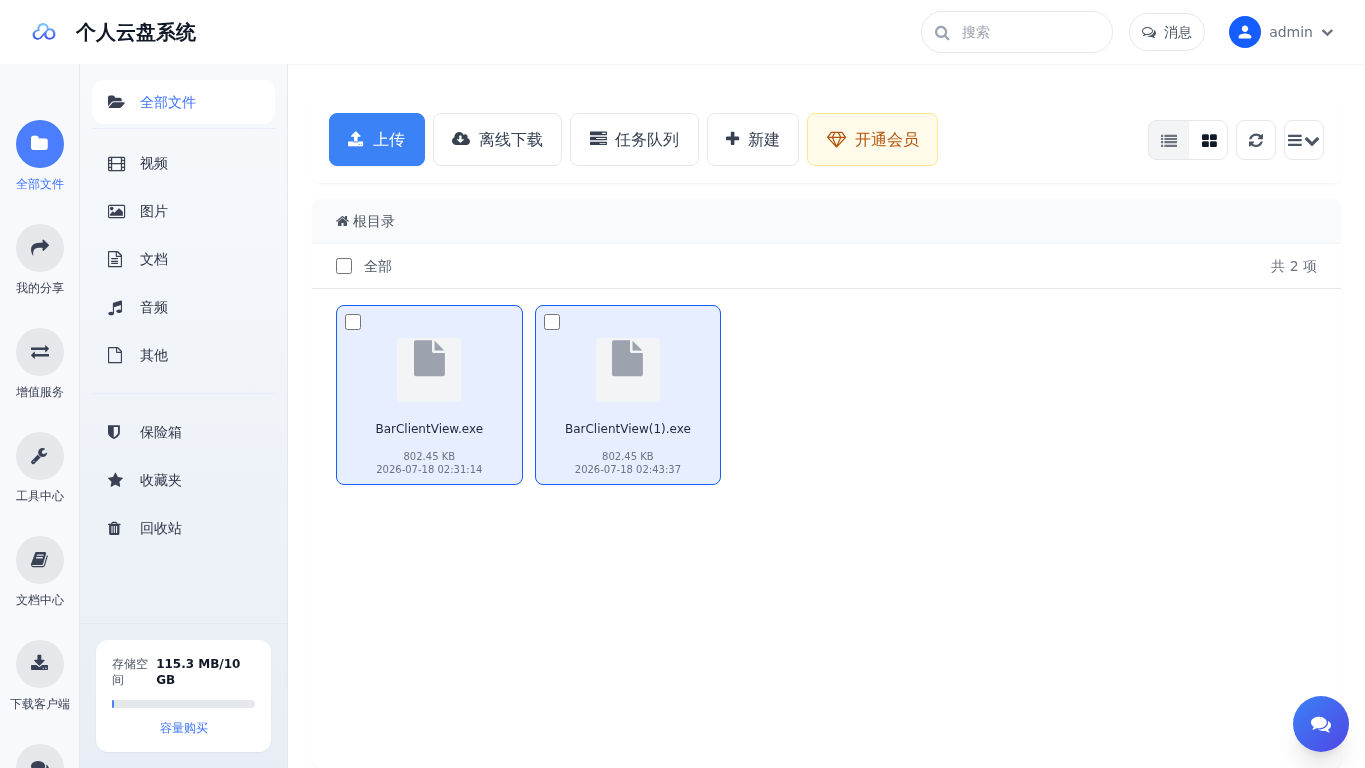
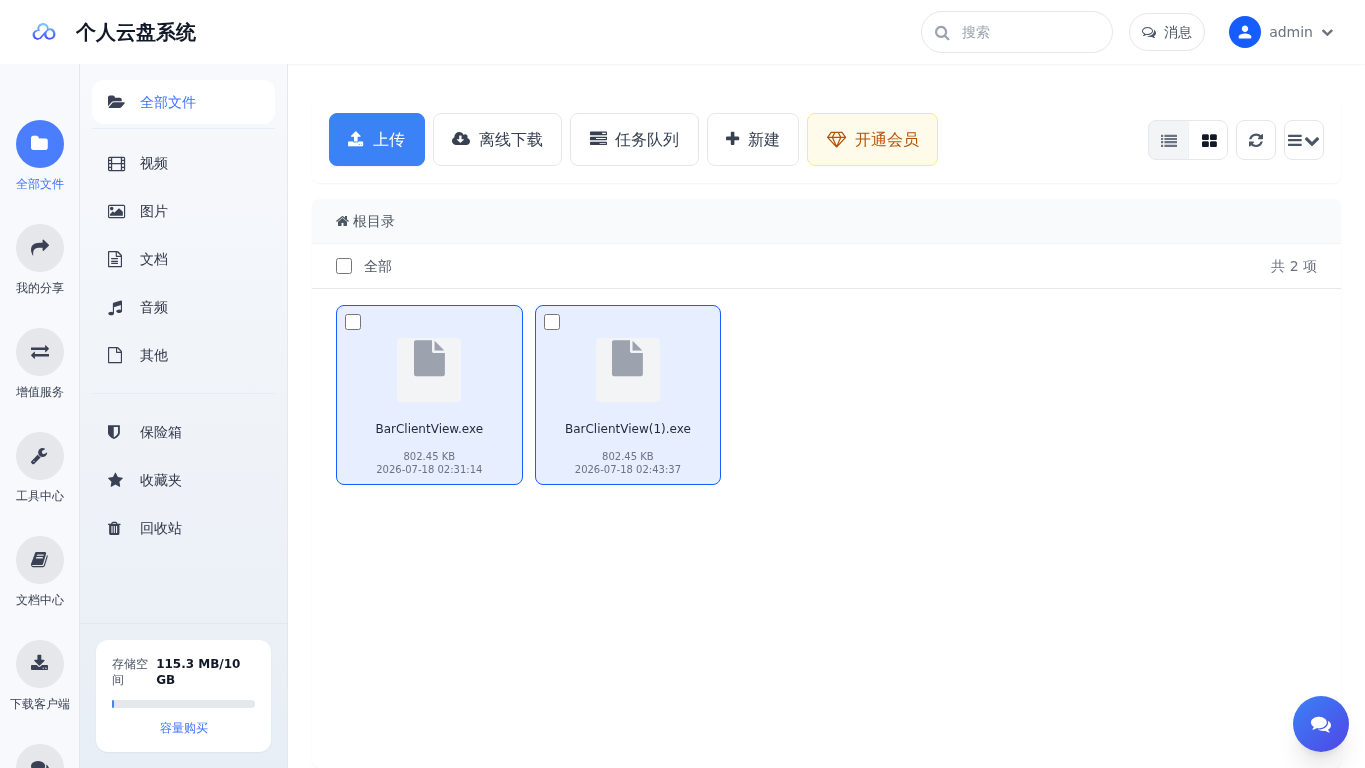
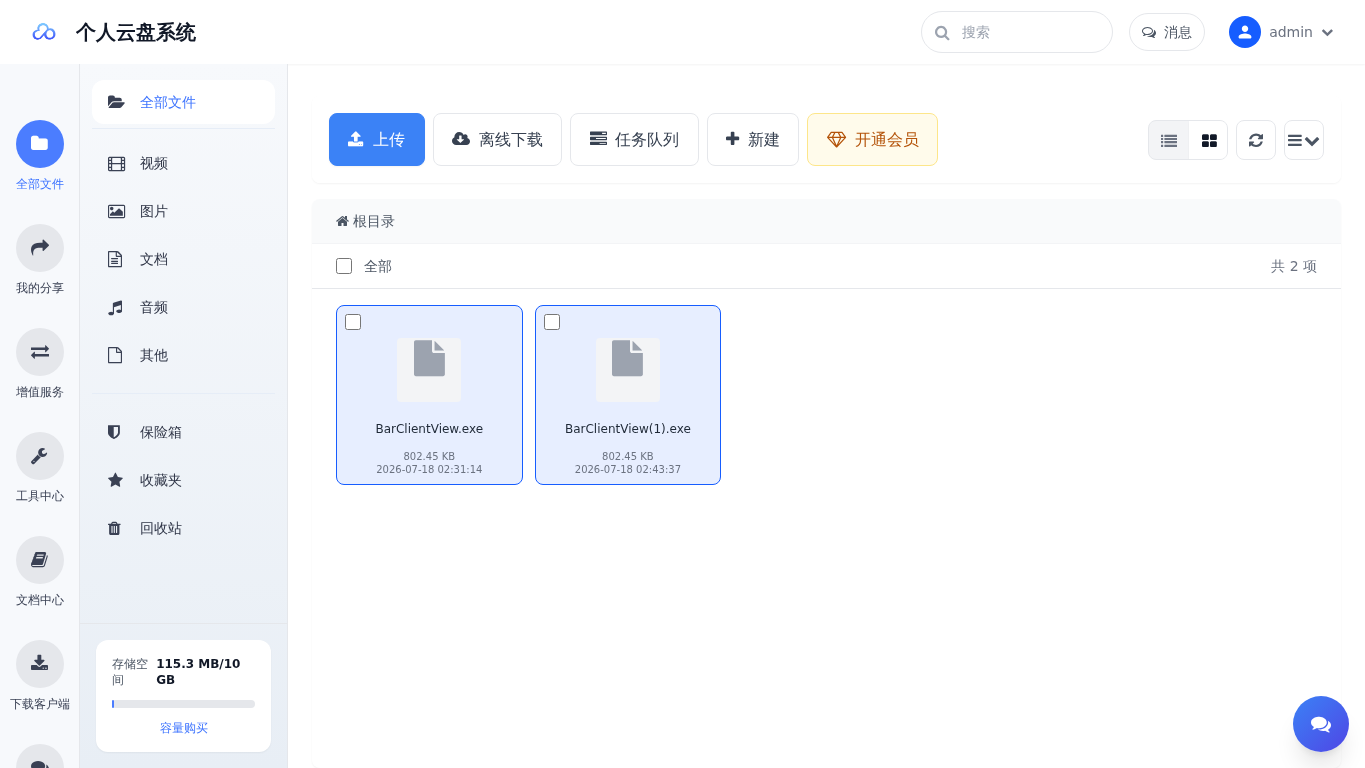
1. 在文件列表点击文件打开详情弹窗
2. 点击「历史版本」按钮
3. 面板中显示该文件的所有历史版本,包含版本号、创建时间和文件大小
4. 当前版本标记为「当前」
下载历史版本
在历史版本列表中,点击某个版本的下载图标即可下载该版本的原始文件。只有内容可用的版本才显示下载按钮。
恢复历史版本
1. 在历史版本列表中找到目标版本
2. 点击恢复按钮
3. 确认恢复后,当前版本会被归档为新版本,选中版本成为当前版本
4. 文件路径和名称保持不变,存储用量会自动调整

> 恢复操作不可撤销。恢复后原来的当前版本会变成历史版本,可以再次恢复回去。
常见问题
- 为什么没有历史版本:文件未被覆盖过或未被编辑器修改过,不会产生历史版本。
- 版本内容不可用:旧版本的对象存储文件已被删除或移动,无法下载和恢复。
- 空间占用:历史版本会占用额外的存储空间。删除文件时,其关联的历史版本也会一并清理。